
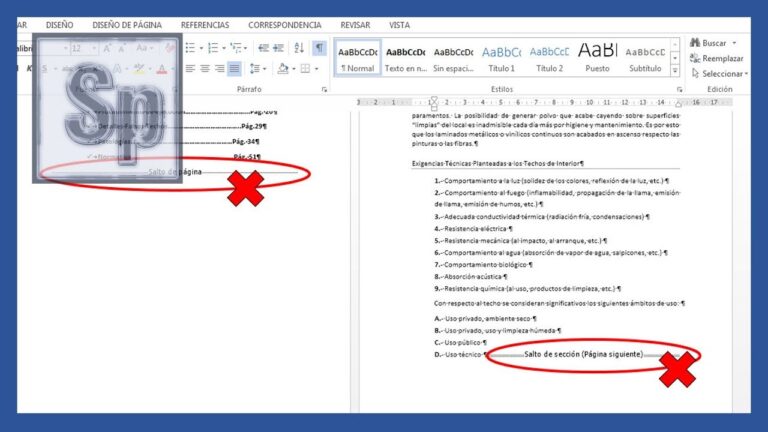
Cuando se trabaja en un documento de Word, en ocasiones es necesario eliminar una sección que ya no es necesaria o que ha sido agregada por error. Aunque puede parecer una tarea sencilla, es posible que algunos usuarios no sepan cómo hacerlo con precisión. En este artículo especializado, te explicaremos paso a paso cómo eliminar correctamente una sección en Word y te brindaremos algunos consejos útiles para evitar errores comunes durante el proceso. De esta manera, podrás optimizar tu trabajo en Word y ahorrar tiempo en la edición de tus documentos. ¡Comencemos!
- Identifica la sección que deseas eliminar: Antes de eliminar una sección en Word, debes asegurarte de identificar la sección específica que deseas eliminar. Esto se puede hacer navegando por el documento y buscando la sección que deseas eliminar.
- Elimina el contenido de la sección: Una vez que hayas identificado la sección específica que deseas eliminar, es importante eliminar todo el contenido de la sección. Esto se puede hacer mediante la selección del contenido y pulsando la tecla Suprimir.
- Elimina los saltos de sección: Después de eliminar el contenido de la sección, es importante asegurarte de eliminar todos los saltos de sección asociados con la misma. Esto se puede hacer seleccionando el salto de sección y pulsando la tecla Suprimir. Es posible necesitar eliminar varios saltos de sección para deshacerse completamente de la sección.
- Verifica si el formato es el adecuado: Una vez que hayas eliminado la sección en Word, es importante verificar cómo se ve el formato del documento en general. Es posible que sea necesario realizar ajustes para garantizar que el documento tenga el formato correcto antes de guardar o imprimir.
Ventajas
- Ahorrar espacio y hacer el documento más conciso: Eliminar una sección en Word puede ayudar a reducir el tamaño del documento, eliminando información innecesaria o redundante, lo que puede hacer que sea más fácil de leer y entender. También puede hacer que el documento sea más corto y concreto, lo que lo hace más atractivo para los usuarios.
- Ahorrar tiempo y esfuerzo: Al eliminar una sección en Word, se puede ahorrar tiempo y esfuerzo en la edición y revisión de documentos. Ya no será necesario revisar o modificar información que no se necesita o que no es relevante para el objetivo del documento.
- Proporcionar una mejor organización y claridad: Al eliminar una sección en Word, se puede mejorar la organización y claridad del documento, proporcionando al usuario una estructura clara y coherente que le permita navegar fácilmente por el contenido y encontrar lo que busca. Esto puede hacer que el documento sea más fácil de entender y utilizar, lo que a su vez puede aumentar la eficacia del mensaje que se está comunicando.
Desventajas
- Pérdida de información: si se elimina una sección en Word y no se guarda una copia de seguridad, se corre el riesgo de perder información valiosa y tener que escribir todo de nuevo.
- Cambios involuntarios: al eliminar una sección en Word, puede haber cambios involuntarios en los márgenes, tablas, imágenes u otros elementos del documento que estén conectados a esa sección.
- Mensajes de error: si se intenta eliminar una sección en Word y esta contiene elementos importantes para el documento, como encabezados o pies de página, puede aparecer un mensaje de error que indique que esos elementos no se pueden eliminar y que deben ser reubicados antes de eliminar la sección.
¿Cómo eliminar las secciones del pie de página en Word?
Eliminar las secciones del pie de página en Word es una tarea aparentemente sencilla, que puede ser realizada en pocos pasos. Primero, debes ir a la opción Insertar y seleccionar Encabezado o Pie de página. A continuación, elige la opción Quitar encabezado o Quitar pie de página, según corresponda. Con esto, las secciones de pie de página serán eliminadas de tu documento. Es importante destacar que esta función puede variar según la versión de Word que estés utilizando.
Para eliminar las secciones del pie de página en Word, es necesario acceder a la opción Insertar y seleccionar Encabezado o Pie de página. A continuación, basta con escoger la alternativa adecuada según se requiera para eliminar las secciones del pie de página y listo. Es importante destacar que el método puede variar ligeramente entre distintas versiones del programa.
Si una hoja en Word no se deja eliminar, ¿cómo se puede hacer?
En ocasiones, puede ocurrir que una o varias páginas de un documento en Word no se dejen eliminar a pesar de intentar hacerlo manualmente. Para solucionar esto, se puede recurrir a un método sencillo pero efectivo. Basta con escribir \page en el cuadro de Escribir número de página, seleccionar la página no deseada y presionar la tecla Suprimir para eliminarla. Gracias a esto, podrás eliminar cualquier hoja en Word sin problemas y lograr el documento que deseas.
¿Harto de ver cómo tu competencia arrasa en Google? ¿Tu sitio web no te está dando los resultados que esperabas? La solución está a un clic de distancia en este vídeo.
¡Hola! Soy Antonio González, gran amigo de Víctor, el creador de esta web. En este vídeo, te mostraré las estrategias clave para mejorar tu posición en Google y convertir tu sitio en una verdadera máquina de ingresos. Hablaremos de:
- Mi experiencia en SEO y gestión de reputación online.
- Casos de éxito de clientes que han transformado su presencia en Google.
- Por qué la agencia de noticias CNN de Atlanta (USA) confió en mis servicios.
- Los resultados obtenidos cuando Google me contrató para mejorar la reputación online de uno de sus directivos.
- Mi metodología única y efectiva.
Este vídeo no solo te informará, sino que cambiará el rumbo de tu negocio. ¡No te lo pierdas! (El artículo que estás leyendo continúa después del vídeo).

Te escucho en:
Teléfono: (+34) 910 32 06 71 | (+34) 696 378 256
Existen ocasiones en las que resulta imposible eliminar una o varias páginas de un documento en Word, incluso al intentarlo manualmente. Para solventar este problema de manera efectiva, es posible utilizar un método sencillo que consiste en teclear \page en el apartado Escribir número de página y seleccionar la página no deseada para eliminarla con la tecla Suprimir. Con este método podrá eliminar de forma fácil cualquier página en Word.
¿Cuál es el funcionamiento de las secciones en Word?
En Word, las secciones permiten establecer diferentes opciones de formato y diseño en distintas partes del documento. Al insertar un salto de sección, Word trata cada sección como una entidad separada, lo que permite controlar aspectos como la numeración de línea, las columnas o los encabezados y pies de página de una manera eficiente. Con este mecanismo, es posible dar formato a un documento complejo de manera sencilla y ordenada, asegurando que cada sección tenga el aspecto deseado. En definitiva, las secciones son una herramienta fundamental para el diseño y la maquetación de documentos en Word.
Establecer diferentes opciones de formato y diseño en un documento puede resultar un trabajo complicado, pero gracias a las secciones en Word, este proceso se torna más sencillo. Al insertar un salto de sección, se puede controlar la numeración de línea, columnas, encabezados y pies de página de forma eficiente. Por ello, las secciones son una herramienta fundamental para lograr la maquetación deseada en cualquier documento de Word.
Descubre cómo eliminar secciones en Word de forma rápida y sencilla
Eliminar secciones en Word puede ser una tarea tediosa y engorrosa, especialmente si se trata de un documento extenso. Por suerte, existen herramientas que facilitan esta tarea y permiten eliminar secciones de forma rápida y sencilla. Una de ellas es la función de eliminar sección de Word, que se encuentra en la pestaña Diseño de página. Con esta herramienta, se pueden eliminar tanto secciones de texto como secciones de página, sin tener que borrar manualmente cada elemento. Además, se pueden aplicar los cambios a todo el documento o a secciones específicas, según sea necesario.
Eliminar secciones en Word puede ser un proceso complicado, especialmente en documentos extensos. Por suerte, existe una herramienta que permite eliminar secciones de manera rápida y sencilla. La función de eliminar sección en la pestaña Diseño de página de Word permite la eliminación de secciones de texto y de página, con la posibilidad de aplicar los cambios a todo el documento o a secciones específicas.
La guía definitiva para eliminar secciones en Word y optimizar tus documentos
Eliminar secciones en Word es una tarea sencilla, pero que puede ahorrar mucho tiempo y mejorar la calidad de tus documentos. Una sección en Word es un fragmento del documento que se puede formatear de manera independiente al resto del texto. Para eliminar una sección, simplemente debes seleccionar toda su extensión y presionar la tecla de borrar. Esto no eliminará el contenido, sino que lo integrará al resto del texto. Al optimizar tus documentos de esta forma, reducirás el número de secciones innecesarias y lograrás una mayor cohesión del contenido.
La eliminación de secciones en Word es esencial para mejorar la calidad de tus documentos y optimizar el tiempo de trabajo. Al eliminar secciones innecesarias, el contenido del texto se integra de forma coherente y efectiva, permitiendo una mayor eficacia en la presentación de la información. El proceso de eliminación es simple y se logra seleccionando la sección correspondiente y presionando el botón de borrar.
Eliminar una sección en Word es una tarea sencilla pero que requiere de cierto conocimiento técnico para evitar perder información importante en el documento. Para realizar esta tarea, es posible seguir diferentes métodos dependiendo de la versión de Word que se esté utilizando o del objetivo que se quiera cumplir. La eliminación de secciones sirve para deshacernos de contenido no deseado y presentar un documento limpio y organizado. Sin embargo, es importante hacer una copia de seguridad del archivo antes de proceder a la eliminación, para evitar pérdida de información y poder recuperarla en caso de ser necesario. Con estos pasos básicos, podremos ejecutar esta función necesaria para nuestros proyectos sin mayores dificultades.