
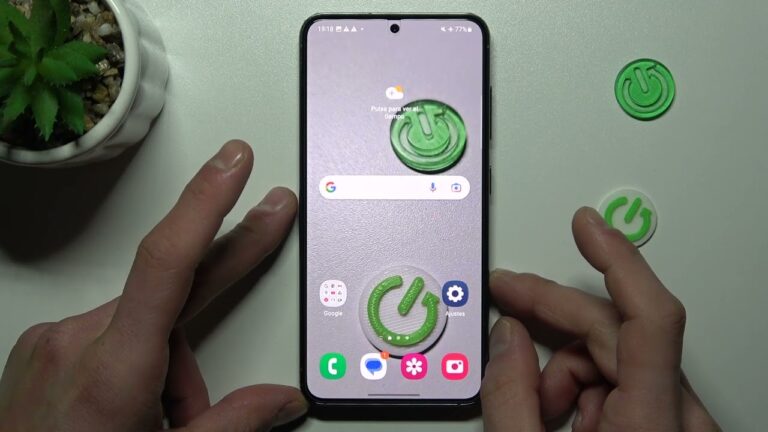
Los dispositivos Samsung han ganado popularidad gracias a su calidad y funcionalidad, y una de las características más útiles es la capacidad de realizar capturas de pantalla, también conocidas como pantallazos. Si bien es una función sencilla, es posible que algunos usuarios no sepan cómo realizarla correctamente. En este artículo especializado te mostraremos paso a paso cómo hacer un pantallazo en un dispositivo Samsung, ya sea un teléfono móvil o una tablet. Podrás capturar imágenes de tu pantalla para compartirlas con otras personas, guardar información importante o documentar un error o problema que encuentres en tu dispositivo. No importa si eres un usuario principiante o avanzado, aprenderás a aprovechar al máximo esta función para hacer tus actividades diarias más sencillas y efectivas. ¡Comenzamos!
Ventajas
- 1) Una ventaja de cómo hacer pantallazo en Samsung es que es muy fácil y rápido de realizar. Simplemente debes presionar al mismo tiempo el botón de encendido/apagado y el botón de bajar volumen. Esto te permitirá capturar la pantalla en un instante, lo que resulta muy conveniente si necesitas compartir información rápidamente o almacenar un momento importante.
- 2) Otra ventaja de esta función en los dispositivos Samsung es que te permite capturar la pantalla completa, incluyendo cualquier contenido visible en ese momento, como aplicaciones, mensajes, páginas web, etc. Esto es especialmente útil si necesitas guardar información detallada o realizar tutoriales paso a paso, ya que te permite capturar todo el contenido de manera sencilla y sin la necesidad de descargar aplicaciones adicionales.
Desventajas
- Algunos modelos de Samsung pueden tener diferentes métodos para realizar una captura de pantalla, lo que puede generar confusión y dificultad para los usuarios.
- El proceso de realizar un pantallazo en un dispositivo Samsung puede variar dependiendo de la versión de sistema operativo que se esté utilizando, lo que puede resultar complicado para aquellos que no están familiarizados con los diferentes sistemas.
- En algunos modelos de Samsung, el método para hacer un pantallazo puede requerir el uso de combinaciones de teclas específicas, lo cual puede resultar incómodo o poco intuitivo para los usuarios menos técnicos.
¿Cómo se puede hacer una captura de pantalla en un Samsung utilizando la mano?
Realizar una captura de pantalla en un Samsung utilizando la mano es una funcionalidad muy práctica y sencilla de utilizar. Simplemente deslizando la palma de tu mano sobre la pantalla, ya sea de derecha a izquierda o viceversa, podrás capturar la imagen que deseas. En caso de que no puedas lograrlo en el primer intento, se recomienda hacer varios intentos más hasta que sea exitoso. Esta forma de capturar pantallas en los dispositivos Samsung ofrece una alternativa intuitiva y rápida para compartir contenido visual con tus contactos.
Al intentar capturar la pantalla en un Samsung, es importante tener en cuenta algunos consejos. Primero, asegúrate de deslizar la palma de tu mano de manera suave y constante sobre la pantalla. Además, es recomendable tener limpias las manos y la pantalla para evitar problemas de sensibilidad. Finalmente, si persisten las dificultades, consulta el manual de tu dispositivo para conocer otras opciones de captura de pantalla.
¿Cómo se puede realizar una captura de pantalla en un Samsung sin utilizar el botón de encendido?
En caso de que el botón de encendido de un teléfono Samsung no esté funcionando correctamente, existe una alternativa para realizar capturas de pantalla sin utilizar dicho botón. Una opción es activar la función de captura de pantalla deslizando el canto de la mano desde el lateral derecho y barriendo la pantalla. No obstante, es importante tener en cuenta que esta función debe estar habilitada previamente en los ajustes del dispositivo para que pueda utilizarse.
¿Harto de ver cómo tu competencia arrasa en Google? ¿Tu sitio web no te está dando los resultados que esperabas? La solución está a un clic de distancia en este vídeo.
¡Hola! Soy Antonio González, gran amigo de Víctor, el creador de esta web. En este vídeo, te mostraré las estrategias clave para mejorar tu posición en Google y convertir tu sitio en una verdadera máquina de ingresos. Hablaremos de:
- Mi experiencia en SEO y gestión de reputación online.
- Casos de éxito de clientes que han transformado su presencia en Google.
- Por qué la agencia de noticias CNN de Atlanta (USA) confió en mis servicios.
- Los resultados obtenidos cuando Google me contrató para mejorar la reputación online de uno de sus directivos.
- Mi metodología única y efectiva.
Este vídeo no solo te informará, sino que cambiará el rumbo de tu negocio. ¡No te lo pierdas! (El artículo que estás leyendo continúa después del vídeo).

Te escucho en:
Teléfono: (+34) 910 32 06 71 | (+34) 696 378 256
Debido a un mal funcionamiento del botón de encendido en un teléfono Samsung, es posible realizar capturas de pantalla utilizando una alternativa. Al deslizar el canto de la mano desde el lateral derecho y barrer la pantalla, se puede activar la función de captura de pantalla. Sin embargo, es necesario comprobar en los ajustes del dispositivo si esta opción está habilitada previamente.
¿Cómo se toma una captura de pantalla en un Samsung a22?
Tomar una captura de pantalla en un Samsung A22 es un proceso sencillo y práctico. Solo debes presionar el botón de Encender/Apagar simultáneamente con la parte inferior de la tecla de Volumen, manteniéndolos presionados por un momento. De esta manera, podrás capturar la pantalla deseada y encontrar la imagen guardada en la galería de tu dispositivo. Esta función resulta útil para compartir información relevante o capturar momentos especiales en tu teléfono Samsung A22.
¡tomar capturas de pantalla en un Samsung A22 ahora es más fácil que nunca! Simplemente presiona simultáneamente el botón de Encender/Apagar y la tecla de Volumen hacia abajo. Podrás capturar la pantalla y encontrar la imagen en tu galería. No pierdas la oportunidad de compartir momentos importantes con esta útil función en tu teléfono Samsung A22.
Métodos eficientes para realizar capturas de pantalla en dispositivos Samsung
Para realizar capturas de pantalla de manera eficiente en dispositivos Samsung, existen varios métodos. Una opción es presionar el botón de encendido y el botón de bajar el volumen al mismo tiempo durante unos segundos. También se puede deslizar la palma de la mano de un lado a otro sobre la pantalla para capturarla automáticamente. Además, algunos modelos de Samsung permiten utilizar el Air Command, una función que ofrece acceso rápido a diferentes herramientas, entre ellas, la captura de pantalla. Estas alternativas simplifican el proceso y permiten obtener rápidamente las imágenes deseadas.
En resumen, los dispositivos Samsung ofrecen diversas opciones para capturar rápidamente pantallas, ya sea mediante la combinación de botones, el deslizamiento de la palma de la mano o el uso del Air Command. Estas alternativas agilizan el proceso y permiten obtener fácilmente las imágenes deseadas.
Aprende fácilmente a tomar pantallazos en tu móvil Samsung
Tomar pantallazos en tu móvil Samsung es mucho más sencillo de lo que crees. Solo tienes que pulsar de forma simultánea el botón de inicio y el botón de encendido/apagado. Verás cómo la pantalla parpadea y escucharás un sonido de obturador, lo que indica que ha sido capturada la imagen. Una vez hecho esto, podrás encontrar tus pantallazos en la carpeta Capturas de pantalla de la galería de tu teléfono. ¡Así de fácil es aprender a tomar pantallazos en tu Samsung!
Tomar pantallazos en un teléfono Samsung es simple y rápido. Simplemente tienes que presionar simultáneamente el botón de inicio y el de encendido/apagado, la pantalla parpadeará y escucharás un sonido de obturador. Tus pantallazos se guardarán automáticamente en la carpeta Capturas de pantalla de la galería del teléfono. ¡Aprender a tomar pantallazos en Samsung es realmente sencillo!
Guía completa para hacer capturas de pantalla en smartphones Samsung
Si eres propietario de un smartphone Samsung y necesitas hacer capturas de pantalla, estás en el lugar correcto. En esta guía completa, te mostraremos paso a paso cómo realizar este proceso en tu dispositivo Samsung. Ya sea que tengas un modelo reciente o uno más antiguo, te proporcionaremos los métodos más sencillos y rápidos para que puedas capturar la imagen que deseas y compartirla con tus amigos o colegas. ¡Sigue leyendo y descubre cómo hacerlo!
Si tienes un smartphone Samsung, estás en el lugar adecuado para aprender a hacer capturas de pantalla. En esta guía completa, te mostraremos paso a paso cómo hacerlo, sin importar el modelo que tengas. No importa si tu dispositivo es nuevo o antiguo, te proporcionaremos los métodos más fáciles y rápidos para capturar y compartir imágenes con tus amigos o colegas. Sigue leyendo y descubre cómo.
Trucos y consejos para capturar la pantalla en dispositivos Samsung
Capturar la pantalla en dispositivos Samsung es una tarea sencilla pero muy útil. Para lograrlo, simplemente debes presionar al mismo tiempo el botón de inicio y el de encendido durante unos segundos. En ese momento, verás cómo la pantalla parpadea y se guarda automáticamente en la galería de imágenes de tu celular. Si deseas capturar sólo una parte de la pantalla, puedes hacerlo deslizando la palma de la mano de izquierda a derecha sobre la pantalla. ¡Capturar momentos importantes o compartir información nunca fue tan fácil!
Capturar la pantalla en dispositivos Samsung es una tarea sencilla y útil. Simplemente presionando el botón de inicio y encendido al mismo tiempo, podrás guardar automáticamente la captura en la galería. Si solo quieres parte de la pantalla, puedes deslizar la palma de la mano sobre ella. ¡Compartir información y momentos importantes nunca ha sido tan fácil!
Realizar un pantallazo en un dispositivo Samsung es una tarea sencilla que no requiere de conocimientos técnicos avanzados. Tanto los modelos más antiguos como los más recientes ofrecen diferentes métodos para capturar la pantalla, brindando así a los usuarios diversas opciones para satisfacer sus necesidades. Ya sea a través de combinaciones de teclas, gestos o utilizando la función disponible en la barra de notificaciones, es posible capturar cualquier contenido mostrado en la pantalla de un dispositivo Samsung. Sin embargo, es importante recordar que cada modelo puede tener variaciones en los pasos a seguir, por lo que siempre es recomendable consultar el manual o la ayuda del dispositivo en caso de dudas. Con estas herramientas al alcance de la mano, los usuarios de Samsung podrán capturar y compartir fácilmente información relevante y momentos significativos que deseen preservar o mostrar a otros.