
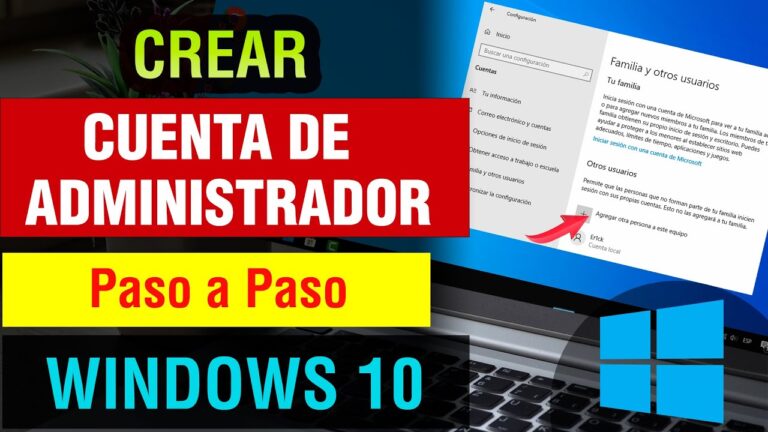
En el sistema operativo Windows 10, la función de administrador otorga a un usuario privilegios adicionales y mayor control sobre el sistema. Este artículo analizará detalladamente el proceso para convertir a un usuario estándar en un administrador de Windows 10, resaltando tanto los beneficios como los riesgos asociados con esta acción. Además, se proporcionarán instrucciones paso a paso para llevar a cabo esta tarea de manera segura y eficiente, teniendo en cuenta los diferentes métodos disponibles según las necesidades y preferencias de cada usuario. Asimismo, se analizarán las implicaciones de la designación de un administrador y se ofrecerán consejos para garantizar la seguridad y el buen uso de esta función. En última instancia, este artículo pretende brindar una guía completa y práctica para aquellos que deseen hacer administrador a un usuario en el sistema operativo Windows 10 y aprovechar al máximo su potencial.
¿Cómo otorgar todos los permisos a un usuario en Windows 10?
Para otorgar todos los permisos a un usuario en Windows 10, es necesario acceder a la página de Privacidad en la configuración del sistema. Una vez allí, podrás seleccionar la aplicación en cuestión, como por ejemplo el Calendario, y elegir qué permisos deseas activar o desactivar. Esta opción te permitirá tener un control total sobre quién tiene acceso a tus aplicaciones y características, brindándote una mayor seguridad y privacidad en tu sistema operativo.
Selecciona los permisos que deseas, tienes control total sobre quién accede a tus apps y características, brindándote mayor seguridad y privacidad en Windows 10.
¿Cuál es la función de un administrador de usuario?
Un administrador de usuario desempeña un papel vital en la gestión de un equipo, garantizando el correcto funcionamiento y seguridad del sistema. Su función principal es llevar a cabo cambios y ajustes que afecten a otros usuarios del equipo, como la configuración de seguridad y la instalación de software y hardware. Además, tienen acceso a todos los archivos del equipo y pueden realizar modificaciones en otras cuentas de usuario. Su capacidad para controlar y mantener un entorno de trabajo seguro y eficiente hace que su papel sea fundamental en cualquier organización.
¿Harto de ver cómo tu competencia arrasa en Google? ¿Tu sitio web no te está dando los resultados que esperabas? La solución está a un clic de distancia en este vídeo.
¡Hola! Soy Antonio González, gran amigo de Víctor, el creador de esta web. En este vídeo, te mostraré las estrategias clave para mejorar tu posición en Google y convertir tu sitio en una verdadera máquina de ingresos. Hablaremos de:
- Mi experiencia en SEO y gestión de reputación online.
- Casos de éxito de clientes que han transformado su presencia en Google.
- Por qué la agencia de noticias CNN de Atlanta (USA) confió en mis servicios.
- Los resultados obtenidos cuando Google me contrató para mejorar la reputación online de uno de sus directivos.
- Mi metodología única y efectiva.
Este vídeo no solo te informará, sino que cambiará el rumbo de tu negocio. ¡No te lo pierdas! (El artículo que estás leyendo continúa después del vídeo).

Te escucho en:
Teléfono: (+34) 910 32 06 71 | (+34) 696 378 256
El administrador de usuario juega un papel crucial en la gestión de un equipo, garantizando su correcto funcionamiento y seguridad. Sus tareas incluyen realizar cambios y ajustes en el sistema, configurar la seguridad y instalar software y hardware. Además, tienen acceso a todos los archivos y pueden realizar modificaciones en otras cuentas de usuario. Su función es fundamental para mantener un entorno de trabajo seguro y eficiente.
¿Qué pasos seguir para cambiar la cuenta principal de Windows 10?
Cambiar la cuenta principal en Windows 10 es un proceso sencillo y rápido. Para hacerlo, simplemente debes dirigirte a la parte izquierda de la pantalla y hacer clic en la opción Familia y otras personas. A continuación, en la parte derecha de la ventana, encontrarás todas las cuentas vinculadas al equipo. Selecciona la cuenta que deseas modificar y elige la opción Cambiar el tipo de cuenta. Con estos simples pasos podrás cambiar la cuenta principal en Windows 10 y disfrutar de una experiencia personalizada en tu dispositivo.
Al cambiar la cuenta principal en Windows 10, es importante tener en cuenta que esta acción puede afectar la configuración y los permisos de acceso a ciertos programas y archivos en el dispositivo. Asegúrate de realizar una copia de seguridad antes de realizar cualquier cambio en las cuentas de usuario.
Pasos clave para asignar privilegios de administrador a un usuario en Windows 10
La asignación de privilegios de administrador a un usuario en Windows 10 requiere seguir una serie de pasos clave. En primer lugar, es necesario iniciar sesión como administrador del sistema. Luego, se debe acceder al menú de Configuración y seleccionar la opción Cuentas. A continuación, se elige la cuenta de usuario a la que se le desea otorgar los privilegios de administrador y se hace clic en Cambiar tipo de cuenta. Por último, se selecciona la opción Administrador y se guardan los cambios. De esta manera, el usuario podrá realizar tareas de administración en el sistema operativo.
Además, es importante tener en cuenta que otorgar privilegios de administrador a un usuario conlleva ciertos riesgos de seguridad. Es fundamental asegurarse de que el usuario sea confiable y esté familiarizado con las tareas de administración antes de realizar esta asignación.
Gestiona los permisos de usuario en Windows 10: Cómo convertir a un usuario en administrador
En Windows 10, es importante entender cómo gestionar los permisos de usuario y, en algunos casos, convertir a un usuario en administrador. Esto permite tener un mayor control sobre el sistema operativo y realizar ciertas tareas que están restringidas para usuarios estándar. Para convertir a un usuario en administrador, simplemente debes acceder a la configuración de cuentas de usuario y otorgar los privilegios correspondientes. Sin embargo, es fundamental tener precaución al realizar este cambio, ya que un usuario administrador tiene acceso a toda la configuración del sistema y puede realizar cambios importantes.
También debes tener en cuenta que otorgar privilegios de administrador puede aumentar el riesgo de malware y vulnerabilidades en el sistema, por lo que se recomienda utilizar este tipo de cuentas únicamente cuando sea necesario y tomar las medidas de seguridad adecuadas.
En resumen, la función de administrador en Windows 10 desempeña un papel crucial en la gestión y control de la configuración y recursos del sistema operativo. Ofreciendo un mayor nivel de control y acceso a funciones avanzadas, otorgar privilegios de administrador a un usuario puede ser beneficioso en situaciones donde se requiere realizar cambios y personalizaciones más complejas. Sin embargo, es importante usar esta función con precaución, ya que un uso inadecuado puede comprometer la seguridad del sistema y poner en riesgo la integridad de los datos. Es recomendable hacer un uso responsable y limitado de las capacidades de administración, y asignar estos privilegios solo a usuarios confiables y experimentados. Además, se deben implementar medidas adicionales de seguridad, como contraseñas sólidas y autenticación de dos factores, para garantizar la protección adecuada del sistema. Al final, hacer de un usuario un administrador en Windows 10 implica equilibrar la necesidad de flexibilidad y control con la responsabilidad y seguridad.