
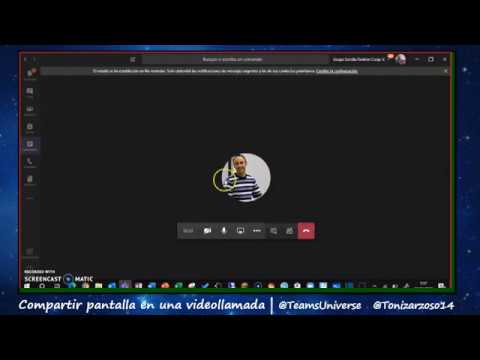
En el mundo laboral actual, la colaboración y el trabajo en equipo son aspectos clave para el éxito de cualquier organización. Una herramienta que ha cobrado especial relevancia en este sentido es Microsoft Teams, la plataforma de colaboración y comunicación que permite a los empleados interactuar de manera eficiente y compartir información de forma rápida. Uno de los aspectos más destacados de Teams es su bandeja de uso compartido, una función que facilita la gestión y acceso a documentos compartidos dentro de un equipo o departamento. En este artículo, exploraremos en detalle cómo abrir la bandeja de uso compartido en Teams, los beneficios que ofrece y las mejores prácticas para optimizar su uso, brindando a los usuarios una mayor eficacia en la colaboración y el intercambio de información.
¿Cuál es la función de abrir la bandeja de uso compartido en Teams?
La función de abrir la bandeja de uso compartido en Teams es permitir a los usuarios compartir su pantalla o aplicaciones durante una reunión. Esto es especialmente útil para presentaciones, demostraciones o colaboraciones en tiempo real. Al abrir la bandeja de uso compartido, los participantes de la reunión pueden ver lo que está sucediendo en la pantalla del presentador, lo que facilita la comunicación y la comprensión de la información compartida. Es una herramienta clave para mejorar la colaboración y la productividad en las reuniones virtuales.
La función de compartir pantalla en Teams permite a los usuarios mostrar su contenido durante una reunión, lo cual es ideal para presentaciones o colaboraciones en tiempo real. Al abrir la bandeja de uso compartido, los participantes pueden visualizar la pantalla del presentador, mejorando así la comunicación y la comprensión de la información compartida. Esta herramienta es esencial para aumentar la eficiencia en las reuniones virtuales.
¿En qué ubicación se encuentra la barra de herramientas para compartir en Teams?
La barra de herramientas para compartir en Teams se encuentra en la parte superior de la ventana de la reunión, una vez que se ha seleccionado el botón Compartir contenido. Esta barra de herramientas aparece después de seleccionar cómo se desea compartir la pantalla, ya sea presentando toda la pantalla, una ventana, un archivo de PowerPoint o una pizarra. Es importante tener en cuenta que esta ubicación permite un fácil acceso a las opciones de compartir durante una reunión en Teams.
¿Harto de ver cómo tu competencia arrasa en Google? ¿Tu sitio web no te está dando los resultados que esperabas? La solución está a un clic de distancia en este vídeo.
¡Hola! Soy Antonio González, gran amigo de Víctor, el creador de esta web. En este vídeo, te mostraré las estrategias clave para mejorar tu posición en Google y convertir tu sitio en una verdadera máquina de ingresos. Hablaremos de:
- Mi experiencia en SEO y gestión de reputación online.
- Casos de éxito de clientes que han transformado su presencia en Google.
- Por qué la agencia de noticias CNN de Atlanta (USA) confió en mis servicios.
- Los resultados obtenidos cuando Google me contrató para mejorar la reputación online de uno de sus directivos.
- Mi metodología única y efectiva.
Este vídeo no solo te informará, sino que cambiará el rumbo de tu negocio. ¡No te lo pierdas! (El artículo que estás leyendo continúa después del vídeo).

Te escucho en:
Teléfono: (+34) 910 32 06 71 | (+34) 696 378 256
La barra de herramientas para compartir en Microsoft Teams se encuentra en la parte superior de la ventana de la reunión una vez que se ha seleccionado el botón correspondiente. Esto facilita el acceso a las opciones de compartir contenido, ya sea presentando la pantalla completa, una ventana, un archivo de PowerPoint o utilizando la pizarra virtual. Esta ubicación estratégica garantiza una experiencia fluida durante las reuniones en Teams.
¿Cómo puedo permitir que los invitados compartan mi pantalla en un equipo?
Para permitir que los invitados compartan su pantalla en un equipo de Microsoft Teams, debe seguir algunos pasos en el centro de administración. Inicie sesión y vaya a la sección de Acceso de invitado en la pestaña de Usuarios. Aquí, habilite el Acceso de invitado y luego configure las opciones de Llamadas, reuniones y mensajes para permitir o desactivar la función de compartir pantalla para los invitados. Al hacerlo, podrá controlar y permitir que los invitados compartan su pantalla de forma segura y eficiente durante las reuniones virtuales en Teams.
La configuración adecuada en Microsoft Teams permite a los invitados compartir sus pantallas de manera segura y eficiente durante las reuniones virtuales, lo que mejora la colaboración y la comunicación entre los participantes. Siguiendo los pasos mencionados anteriormente en el centro de administración, los administradores pueden habilitar o desactivar esta función según sea necesario, brindando un control completo sobre el acceso de los invitados.
Optimizando la colaboración remota: Cómo aprovechar al máximo la bandeja de uso compartido en Microsoft Teams
La bandeja de uso compartido en Microsoft Teams es una herramienta clave para optimizar la colaboración remota. Permite a los usuarios compartir archivos, documentos y recursos de manera rápida y eficiente. Además, facilita la revisión y edición en tiempo real, lo que agiliza los procesos de trabajo en equipo. Para aprovechar al máximo esta función, es importante organizar los archivos en carpetas claras y concisas, establecer permisos de acceso adecuados y utilizar etiquetas y metadatos para una fácil identificación. Además, se recomienda fomentar la comunicación constante y el intercambio de ideas a través de comentarios y notificaciones.
Lo ideal es mantener una comunicación fluida y constante para aprovechar al máximo la bandeja de uso compartido en Microsoft Teams. Además, es esencial establecer permisos adecuados y organizar los archivos de manera clara y concisa para optimizar la colaboración remota.
Uniendo fuerzas: Maximizando la eficiencia de equipo con la apertura de la bandeja de uso compartido en Microsoft Teams
La apertura de la bandeja de uso compartido en Microsoft Teams ofrece una forma eficiente de maximizar la productividad y la colaboración en equipo. Esta función permite a los miembros del equipo compartir y acceder rápidamente a archivos y documentos relevantes, lo que facilita la colaboración en tiempo real. Además, al tener todas las herramientas necesarias en un solo lugar, se elimina la necesidad de alternar entre diferentes aplicaciones y se agilizan los procesos de trabajo. Con la bandeja de uso compartido en Microsoft Teams, los equipos pueden unir fuerzas y lograr resultados más eficientes.
La apertura de la bandeja de uso compartido en Microsoft Teams optimiza la colaboración en equipo y aumenta la productividad al permitir un rápido acceso a archivos relevantes en tiempo real. Además, al tener todas las herramientas en un solo lugar, los procesos de trabajo se agilizan sin la necesidad de cambiar entre aplicaciones.
Abrir una bandeja de uso compartido en Microsoft Teams se ha convertido en una herramienta esencial para la colaboración eficiente y la comunicación fluida en entornos de trabajo modernos. A través de esta función, los usuarios pueden compartir archivos, documentos y recursos con sus compañeros de equipo de manera rápida y sencilla.
La bandeja de uso compartido en Teams permite a los usuarios almacenar y organizar archivos de forma centralizada, lo que facilita el acceso y la colaboración en tiempo real. Además, esta función brinda la posibilidad de establecer permisos de lectura, escritura o edición, lo que garantiza la seguridad y confidencialidad de la información compartida.
Es importante destacar que la bandeja de uso compartido en Teams también permite la retroalimentación y comentarios en tiempo real, lo que agiliza los procesos de revisión y edición. Además, al contar con una interfaz intuitiva y de fácil navegación, los usuarios pueden localizar rápidamente los archivos necesarios y realizar modificaciones de manera eficiente.
En resumen, la apertura de una bandeja de uso compartido en Microsoft Teams se ha convertido en una herramienta esencial para mejorar la productividad y la colaboración en entornos de trabajo modernos. Esta función ofrece un espacio centralizado para compartir y organizar archivos, permitiendo una comunicación fluida y eficiente entre los miembros del equipo.