
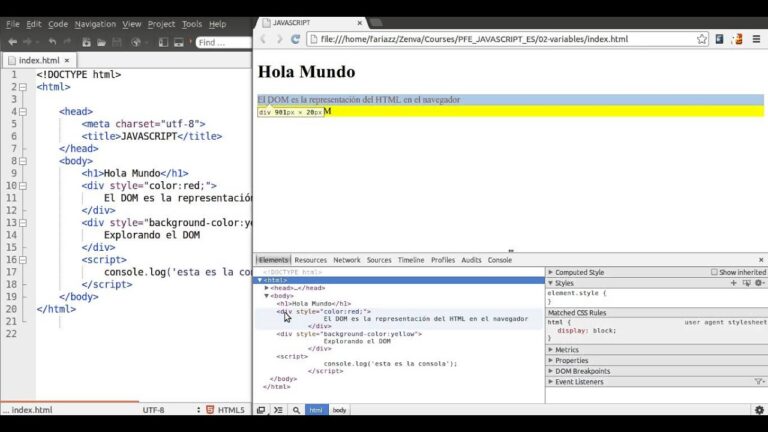
En la actualidad, el uso de dispositivos móviles se ha vuelto imprescindible en nuestra vida cotidiana. La navegación por internet, y en particular el uso de aplicaciones web, se ha convertido en una actividad común en nuestros teléfonos celulares. Sin embargo, en ocasiones, nos encontramos con situaciones en las que necesitamos acceder a la consola de desarrollo de un navegador para solucionar problemas, realizar pruebas o modificar algún aspecto del sitio web que estamos visitando. En el caso de Google Chrome, uno de los navegadores más populares en dispositivos móviles, también es posible abrir la consola de desarrollo y aprovechar todas sus funcionalidades. En este artículo, exploraremos los pasos necesarios para abrir la consola de Chrome en un celular y cómo utilizarla para obtener información valiosa y optimizar nuestra experiencia de navegación.
- En la mayoría de los dispositivos Android, puedes abrir la consola de Chrome en tu celular siguiendo estos pasos:
- a. Abre la aplicación Chrome en tu teléfono.
- b. Haz clic en el botón de tres puntos verticales en la esquina superior derecha de la pantalla para abrir el menú.
- En el menú desplegable, busca y selecciona la opción Más herramientas.
- A continuación, en el submenú que se abre, busca y selecciona la opción Desarrollador (puede que también se llame Modo de desarrollador o algo similar).
- Una vez que hayas seleccionado esta opción, aparecerá un nuevo menú con varias herramientas de desarrollo. Aquí encontrarás la opción Consola. Haz clic en ella para abrir la consola de Chrome en tu celular, donde podrás ver y manejar los mensajes de registro, errores y realizar pruebas de código en tu navegador móvil.
Ventajas
- Acceso directo a las herramientas de desarrollo: Al abrir la consola de Chrome en un celular, puedes acceder directamente a las herramientas de desarrollo que te permiten inspeccionar y depurar el código de una página web. Esto es especialmente útil para los desarrolladores que deseen realizar pruebas y solucionar problemas en sitios web desde un dispositivo móvil.
- Inspeccionar y modificar elementos en tiempo real: La consola de Chrome en celular te permite inspeccionar y modificar elementos de una página web en tiempo real. Esto es útil para realizar cambios rápidos en el diseño, como ajustar colores, fuentes o tamaños de elementos, y ver cómo se ven los cambios de inmediato.
- Monitorear el rendimiento de una página web: La consola de Chrome en celular también ofrece herramientas para monitorear el rendimiento de una página web, permitiéndote identificar posibles problemas de carga o rendimiento. Esto es especialmente importante en un entorno móvil, donde la velocidad de carga y la optimización son cruciales para brindar una buena experiencia al usuario.
- Depurar errores y problemas en sitios web: Al abrir la consola de Chrome en el celular, podrás ver y depurar errores o problemas que puedan surgir en sitios web. Esto te permite identificar rápidamente cualquier error en el código o problemas de compatibilidad con el dispositivo móvil, y solucionarlos de manera eficiente.
Desventajas
- Dificultad en acceder a la consola: Abrir la consola de Chrome en un celular puede resultar complicado ya que no es tan accesible como en una computadora de escritorio. Generalmente, se requieren varios pasos y ajustes adicionales para poder acceder a ella.
- Limitaciones de funcionalidad: La versión de consola en Chrome para celular suele tener menos funcionalidades en comparación con la versión de escritorio. Esto puede limitar las tareas y operaciones que se pueden realizar a través de la consola en un dispositivo móvil.
- Interfaz reducida: La pantalla de un celular es mucho más pequeña en comparación con la de un ordenador de escritorio, lo que puede dificultar la visualización y manipulación de la consola de Chrome. La falta de espacio puede dificultar la lectura de los mensajes y resultados mostrados en la consola, lo que puede afectar la experiencia del usuario.
¿Qué pasos debo seguir para abrir la consola en Chrome?
Para abrir la consola en Chrome, sigue estos simples pasos. Primero, abre Chrome en tu dispositivo. Luego, haz clic derecho en cualquier lugar de la página y selecciona Inspeccionar en el menú desplegable. Una vez que se abra la ventana de Inspección, busca la pestaña Consola en la parte superior. Haz clic en ella para abrir la consola de desarrollo de Chrome. Aquí podrás ver mensajes de error, ejecutar comandos y realizar pruebas para optimizar tu sitio web. ¡Recuerda que la consola es una herramienta muy útil para los desarrolladores web!
Encontramos diferentes opciones para abrir la consola en Chrome. Una forma rápida es hacer clic derecho en la página y seleccionar Inspeccionar. Luego, en la ventana de Inspección, busca la pestaña Consola y ábrela. Esta herramienta es esencial para los desarrolladores web, ya que permite detectar errores y realizar pruebas en el sitio web.
¿Qué es y cómo se utiliza la consola de Google Chrome?
La consola de Google Chrome es una herramienta de desarrollo que permite a los usuarios analizar y depurar el código de una página web. A través de la tecla F12, se puede acceder a este panel que brinda información detallada sobre los errores y eventos que ocurren en la página. Además, la consola permite realizar pruebas interactivas y ejecutar comandos JavaScript. La utilización de esta herramienta resulta fundamental para los desarrolladores web, ya que les ayuda a garantizar el correcto funcionamiento de sus sitios.
¿Harto de ver cómo tu competencia arrasa en Google? ¿Tu sitio web no te está dando los resultados que esperabas? La solución está a un clic de distancia en este vídeo.
¡Hola! Soy Antonio González, gran amigo de Víctor, el creador de esta web. En este vídeo, te mostraré las estrategias clave para mejorar tu posición en Google y convertir tu sitio en una verdadera máquina de ingresos. Hablaremos de:
- Mi experiencia en SEO y gestión de reputación online.
- Casos de éxito de clientes que han transformado su presencia en Google.
- Por qué la agencia de noticias CNN de Atlanta (USA) confió en mis servicios.
- Los resultados obtenidos cuando Google me contrató para mejorar la reputación online de uno de sus directivos.
- Mi metodología única y efectiva.
Este vídeo no solo te informará, sino que cambiará el rumbo de tu negocio. ¡No te lo pierdas! (El artículo que estás leyendo continúa después del vídeo).

Te escucho en:
Teléfono: (+34) 910 32 06 71 | (+34) 696 378 256
Tiempo, el uso de la consola de Google Chrome ha evolucionado y se ha convertido en una herramienta esencial en el proceso de desarrollo web. Gracias a sus funcionalidades avanzadas y a su capacidad de análisis y depuración, los desarrolladores pueden resolver problemas y mejorar el rendimiento de sus sitios de manera eficiente. En resumen, la consola de Google Chrome se ha convertido en un aliado indispensable para aquellos que buscan crear y mantener sitios web de calidad.
¿Cómo se realiza la función de la tecla F12 en Android?
La tecla F12 en Android es utilizada para abrir las herramientas para desarrolladores, brindando acceso a diversas funcionalidades y opciones avanzadas. Para acceder a estas herramientas, los usuarios pueden presionar la tecla F12 en sus dispositivos o utilizar el menú de Chrome para abrir las herramientas para desarrolladores. Una vez abiertas, los usuarios pueden aprovechar las funciones y características ofrecidas para optimizar y mejorar el desarrollo y rendimiento de aplicaciones en Android.
Android proporciona acceso a herramientas para desarrolladores a través de la tecla F12 y el menú de Chrome. Estas herramientas avanzadas permiten optimizar el rendimiento y mejorar el desarrollo de aplicaciones en dispositivos Android.
1) Explorando los secretos de Chrome: Guía paso a paso para abrir la consola en tu teléfono móvil
Abrir la consola en Chrome en tu teléfono móvil puede revelar una serie de secretos y potentes herramientas para desarrolladores. Para hacerlo, simplemente abre Chrome en tu teléfono y toca el ícono de los tres puntos en la parte superior derecha. Luego, selecciona Más herramientas y elige Consola. Una vez que la consola esté abierta, podrás inspeccionar y depurar elementos de la página, ejecutar comandos JavaScript, analizar el rendimiento y mucho más. Descubre cómo sacar el máximo provecho de esta valiosa herramienta en tu dispositivo móvil.
De abrir Chrome en tu teléfono móvil, puedes acceder a una variedad de herramientas para desarrolladores al abrir la consola. Esta funcionalidad te permite inspeccionar elementos de la página, ejecutar comandos JavaScript y analizar el rendimiento, entre otras cosas. Aprovecha al máximo esta poderosa herramienta en tu dispositivo móvil.
2) Desbloqueando las funciones avanzadas de Chrome: Cómo acceder a la consola en tu dispositivo móvil
Acceder a la consola en tu dispositivo móvil a través de Chrome te permite desbloquear funciones avanzadas y realizar ajustes personalizados. Para acceder, simplemente ingresa chrome://inspect en la barra de direcciones y selecciona tu dispositivo móvil. Una vez conectado, tendrás acceso a una amplia gama de herramientas de desarrollo y depuración que te permitirán inspeccionar elementos, examinar el rendimiento y modificar el código en tiempo real. Esta función es especialmente útil para desarrolladores y entusiastas de la tecnología que deseen aprovechar al máximo las capacidades de Chrome en sus dispositivos móviles.
De la funcionalidad de desbloqueo y personalización a través de la consola en el dispositivo móvil, acceder a Chrome permite a los desarrolladores y entusiastas aprovechar al máximo las capacidades de sus dispositivos con herramientas de desarrollo y depuración avanzadas.
Abrir la consola de Chrome en un dispositivo móvil es una herramienta invaluable para los desarrolladores y profesionales del diseño web. Con esta funcionalidad, se puede acceder a valiosa información sobre el rendimiento, errores y comportamiento del sitio web en tiempo real, lo que facilita la identificación de posibles fallas y optimizaciones. Además, la consola de Chrome en el celular permite ejecutar y depurar código JavaScript, lo que resulta especialmente útil para realizar pruebas y ajustes en el desarrollo de aplicaciones web responsivas. A través de comandos simples y una interfaz amigable, los usuarios pueden aprovechar al máximo las capacidades de inspección y análisis que brinda esta herramienta. En definitiva, abrir la consola de Chrome en el celular es una práctica recomendada para aquellos involucrados en la creación y mantenimiento de sitios web, ya que proporciona una visión integral de su funcionamiento y posibilita una mejora continua en la experiencia del usuario.