
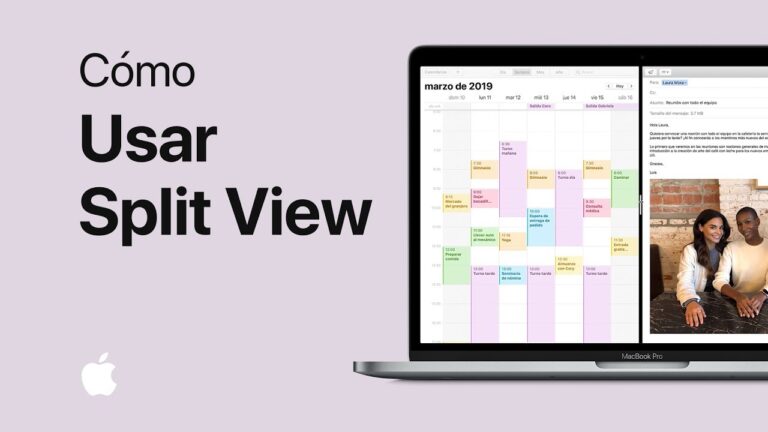
En la actualidad, trabajar con dos pantallas se ha convertido en una práctica cada vez más común y beneficiosa para aquellos usuarios que necesitan ampliar su espacio de trabajo y aumentar su productividad. En el caso de los usuarios de Mac, la posibilidad de utilizar dos pantallas se ha convertido en una característica muy valorada. ¿Pero cómo se puede lograr esta configuración en un Mac? En este artículo especializado, analizaremos en detalle los diferentes métodos y opciones disponibles para poner dos pantallas en un Mac, explicando tanto las soluciones de hardware como las de software. Desde la configuración de la pantalla integrada y una pantalla externa, hasta el uso de adaptadores y cables específicos, así como el aprovechamiento de herramientas y aplicaciones especializadas, ofreceremos una guía completa y detallada para que los usuarios de Mac puedan configurar dos pantallas de forma eficiente y aprovechar al máximo esta poderosa opción de expansión de espacio de trabajo.
- Comprueba que tu Mac sea compatible: No todos los modelos de Mac admiten la conexión de dos pantallas externas. Asegúrate de que tu modelo de Mac sea compatible con esta función revisando las especificaciones técnicas en el sitio web de Apple.
- Conecta las pantallas a tu Mac: Utiliza los cables adecuados para conectar las pantallas externas a tu Mac. La mayoría de los Mac modernos tienen puertos HDMI o Thunderbolt / USB-C que pueden utilizarse para conectar monitores adicionales. Conecta los cables y asegúrate de que las pantallas estén encendidas y configuradas correctamente.
- Ajusta la configuración de la pantalla: Una vez que hayas conectado los monitores externos a tu Mac, deberás ajustar la configuración para que funcionen correctamente. Ve a Preferencias del Sistema en tu Mac y selecciona Pantallas. Aquí podrás configurar la disposición de las pantallas, elegir la resolución y ajustar otras opciones de visualización según tus preferencias.
- Utiliza las opciones de visualización extendida o espejada: Puedes elegir entre dos modos diferentes al usar dos pantallas en tu Mac. El modo de visualización extendida te permite ampliar tu espacio de trabajo y mover aplicaciones o ventanas entre las pantallas. El modo de espejo duplica exactamente lo que se muestra en una pantalla en la otra. Puedes seleccionar el modo que prefieras en la configuración de Pantallas en Preferencias del Sistema.
- Recuerda que algunos modelos de Mac pueden tener limitaciones en cuanto a la cantidad de pantallas externas que se pueden conectar, por lo que es importante verificar las especificaciones técnicas de tu modelo antes de intentar conectar dos pantallas.
¿Cómo se cambia de ventana en una Mac?
Cambiar de ventana en una Mac es una tarea sencilla si conoces los atajos adecuados. Para mover una ventana a un lado de la pantalla, simplemente manten presionada la tecla Opción y haz clic en el botón verde en la esquina superior izquierda de la ventana. A continuación, selecciona la opción Mover ventana a la izquierda de la pantalla o Mover ventana a la derecha de la pantalla. Esto te permitirá organizar tu espacio de trabajo de manera eficiente y optimizar tu productividad en la Mac.
Dominar los atajos de teclado en una Mac facilita la tarea de cambiar de ventana y organizar el espacio de trabajo. Mantener presionada la tecla Opción y hacer clic en el botón verde de la ventana permite moverla rápidamente a un lado de la pantalla. De esta manera, se puede optimizar la productividad y trabajar de manera más eficiente en una Mac.
¿Cuál es el botón para seleccionar en Mac?
En los ordenadores Mac, el botón utilizado para seleccionar elementos es la tecla de Opción u Option key. Esta tecla, representada por el símbolo de ⌥ en el teclado, forma parte de las teclas especiales de un Mac y juega un papel fundamental en diversas funciones y atajos de teclado. Al utilizar la tecla de Opción junto con el ratón, se pueden realizar selecciones múltiples o acciones adicionales en determinadas aplicaciones. Es importante conocer y utilizar esta tecla correctamente para aprovechar al máximo las capacidades del sistema operativo macOS.
¿Harto de ver cómo tu competencia arrasa en Google? ¿Tu sitio web no te está dando los resultados que esperabas? La solución está a un clic de distancia en este vídeo.
¡Hola! Soy Antonio González, gran amigo de Víctor, el creador de esta web. En este vídeo, te mostraré las estrategias clave para mejorar tu posición en Google y convertir tu sitio en una verdadera máquina de ingresos. Hablaremos de:
- Mi experiencia en SEO y gestión de reputación online.
- Casos de éxito de clientes que han transformado su presencia en Google.
- Por qué la agencia de noticias CNN de Atlanta (USA) confió en mis servicios.
- Los resultados obtenidos cuando Google me contrató para mejorar la reputación online de uno de sus directivos.
- Mi metodología única y efectiva.
Este vídeo no solo te informará, sino que cambiará el rumbo de tu negocio. ¡No te lo pierdas! (El artículo que estás leyendo continúa después del vídeo).

Te escucho en:
Teléfono: (+34) 910 32 06 71 | (+34) 696 378 256
La tecla de Opción en los ordenadores Mac, representada por el símbolo de ⌥, es esencial para realizar selecciones múltiples y acciones adicionales en aplicaciones específicas. Conocer y utilizar correctamente esta tecla es crucial para aprovechar al máximo el sistema operativo macOS.
¿Cuál es el procedimiento para dividir la pantalla en Android 12?
El procedimiento para dividir la pantalla en Android 12 es bastante sencillo. Primero, desliza desde la parte inferior hacia el centro de la pantalla para abrir la pantalla con las últimas aplicaciones abiertas. Luego, selecciona el icono de la aplicación que deseas utilizar y pulsa sobre su previsualización. En el menú que aparece, elige la opción de Pantalla dividida y la pantalla se dividirá en dos, mostrando la aplicación seleccionada en la mitad superior y las demás aplicaciones abiertas en la mitad inferior. De esta manera, podrás realizar múltiples tareas simultáneamente en tu dispositivo Android.
El proceso para dividir la pantalla en Android 12 es simple y eficiente. Desliza desde la parte inferior hacia el centro para abrir las aplicaciones recientes, selecciona la aplicación deseada y elige la opción de pantalla dividida en el menú. Así podrás realizar múltiples tareas simultáneamente en tu dispositivo Android.
Ampliando tus posibilidades: Cómo configurar un sistema de doble pantalla en tu dispositivo Mac
Si eres usuario de Mac y deseas ampliar tus posibilidades de trabajo, configurar un sistema de doble pantalla puede ser una excelente opción. Con un par de pasos simples, podrás conectar un segundo monitor a tu dispositivo Mac y disfrutar de una mayor cantidad de espacio de visualización. Esta configuración te permitirá realizar tareas simultáneas, como tener una ventana de trabajo abierta en un monitor, mientras realizas investigaciones en Internet en el otro. Amplía tus horizontes y optimiza tu productividad con un sistema de doble pantalla en tu dispositivo Mac.
Que seas un usuario de Mac y quieras mejorar tu productividad, conectar un segundo monitor a tu dispositivo es una opción ideal. Con solo unos simples pasos podrás ampliar tu espacio de visualización y realizar tareas simultáneamente en ambos monitores. Optimiza tu trabajo y aprovecha al máximo tu Mac con esta configuración de doble pantalla.
Optimizando tu flujo de trabajo: Cómo conectar y utilizar dos pantallas en tu Mac
Optimizar tu flujo de trabajo en tu Mac es esencial para aumentar la productividad. Una forma efectiva de lograrlo es conectar y utilizar dos pantallas. Esto te brinda más espacio de visualización y te permite organizar tus tareas de manera eficiente. Con dos pantallas, puedes tener aplicaciones y ventanas abiertas en una pantalla mientras trabajas en la otra. Además, puedes arrastrar y soltar archivos y contenido entre las pantallas sin problemas. Esto facilita la multitarea y te ayuda a mantener el enfoque en tus tareas principales.
Esencial para aumentar la productividad, optimizar tu flujo de trabajo en tu Mac implica la conexión y el uso de dos pantallas. Esto te permite tener más espacio de visualización y organizar tus tareas de manera eficiente, con la posibilidad de tener aplicaciones y ventanas abiertas en una pantalla mientras trabajas en la otra. Además, puedes arrastrar y soltar archivos y contenido entre las pantallas sin problemas, facilitando la multitarea y manteniendo el enfoque en tus tareas principales.
Multiplica tu productividad: Aprende a configurar e integrar dos monitores en tu Mac
Configurar e integrar dos monitores en tu Mac puede ser la clave para multiplicar tu productividad. Al tener más espacio de pantalla disponible, podrás organizar y gestionar múltiples tareas de manera más eficiente. Aprender a configurar esta opción es sencillo y te permitirá tener una visión más amplia de tus aplicaciones, documentos y ventanas abiertas. Además, podrás realizar tareas de manera simultánea, como comparar datos o editar documentos, lo que acelerará tu ritmo de trabajo y te brindará mayor comodidad. No desperdicies el potencial de tu Mac y aprovecha al máximo tus recursos para alcanzar una productividad óptima.
Que configuras e integras dos monitores en tu Mac, incrementas tu productividad al obtener mayor espacio de pantalla para organizar y gestionar tareas de manera eficiente. Aprovecha esta opción para tener una visión amplia de tus aplicaciones y documentos abiertos, realizando tareas simultáneas y acelerando tu ritmo de trabajo. No desaproveches el potencial de tu Mac y optimiza tus recursos para ser más productivo.
Mejora la experiencia visual: Cómo aprovechar al máximo dos pantallas en tu Mac para fines profesionales
Aprovechar dos pantallas en tu Mac puede mejorar significativamente la experiencia visual en tus actividades profesionales. Al tener más espacio de pantalla disponible, podrás tener varias aplicaciones abiertas al mismo tiempo y visualizar y comparar información de manera más eficiente. Utilizando una pantalla como espacio de trabajo principal y la otra como una extensión, puedes organizar tu contenido de manera óptima. Además, puedes utilizar una pantalla para mostrar presentaciones o gráficos mientras trabajas en la otra. Esta configuración de doble pantalla te permite maximizar tu productividad y aprovechar al máximo tus recursos tecnológicos.
Pantalla dual en tu Mac permite una experiencia visual mejorada al tener más espacio para múltiples aplicaciones y comparar información de manera eficiente. Organizar el contenido en dos pantallas optimiza el trabajo y permite mostrar presentaciones mientras se trabaja en otra tarea. Esta configuración maximiza la productividad y los recursos tecnológicos.
La posibilidad de utilizar dos pantallas en un Mac brinda una experiencia de usuario más eficiente y productiva. El aumento del espacio de trabajo permite realizar múltiples tareas simultáneamente y visualizar mayor cantidad de información de manera cómoda. Además, la configuración de dos pantallas en un Mac ofrece la posibilidad de personalizar la distribución de las ventanas y aplicaciones, adecuándose a las necesidades y preferencias de cada usuario. Asimismo, la conexión de dos pantallas en un Mac es bastante sencilla, ya sea a través de un adaptador o cable HDMI o mediante el uso de un hub USB-C. Esta funcionalidad es especialmente útil para profesionales que requieren realizar trabajos que demanden mayor espacio visual, como diseñadores gráficos, editores de video o programadores. Sin embargo, es importante tener en cuenta que utilizar dos pantallas en un Mac puede implicar un mayor consumo de energía y es fundamental asegurarse de contar con los recursos necesarios, como un adaptador adecuado y suficientes puertos disponibles. En general, la opción de utilizar dos pantallas en un Mac ofrece una mayor flexibilidad y eficiencia en el trabajo diario, aumentando la productividad y mejorando la experiencia de usuario.