
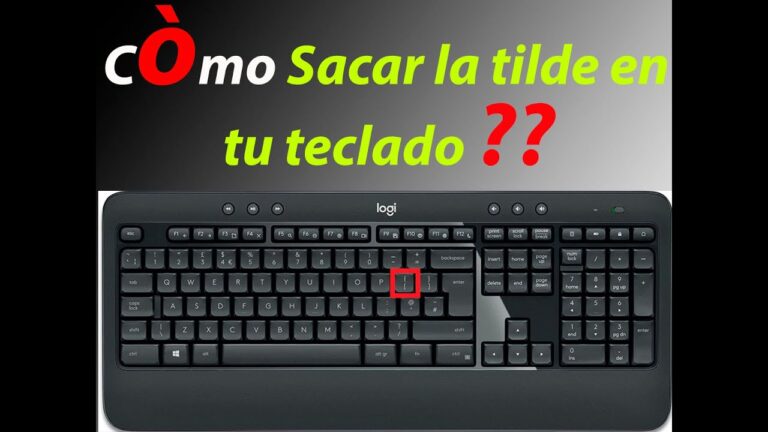
En la actualidad, el uso de las nuevas tecnologías se ha convertido en una herramienta fundamental en nuestro día a día. Sin embargo, a pesar de su gran utilidad, muchas veces nos encontramos con dificultades a la hora de escribir correctamente, especialmente cuando se trata de poner tildes en el ordenador. Aunque en el teclado virtual encontramos todas las letras necesarias, las tildes no siempre están tan accesibles como deberían, lo que puede generar errores ortográficos que afectan a la legibilidad y comprensión de nuestros textos. Por ello, en este artículo especializado, nos adentraremos en las distintas formas de poner tildes en el ordenador, desde los atajos de teclado hasta la configuración de teclados específicos, para asegurarnos de que nuestra escritura sea precisa y correcta en todo momento.
- Configura correctamente el teclado: Para poder poner tildes en el ordenador, es importante asegurarse de tener configurado el teclado en el idioma castellano (español) en la configuración del sistema operativo. Esto permitirá que las teclas correspondientes a las vocales con tilde estén habilitadas.
- Utiliza las combinaciones de teclas adecuadas: Una vez que el teclado está configurado correctamente, podrás utilizar combinaciones de teclas para poner tildes. Por ejemplo: para poner una tilde en la letra á, debes presionar la tecla Alt junto con la tecla a. Para las demás vocales con tilde (é, í, ó, ú), se utiliza la misma lógica, solo cambia la vocal correspondiente.
- Usa los atajos de teclado específicos: Algunas aplicaciones o procesadores de texto ofrecen atajos de teclado específicos para poner tildes. Por ejemplo, en Microsoft Word, puedes utilizar la combinación de teclas Ctrl + ` seguido de la vocal que deseas tildar. Esto colocará una tilde grave sobre la vocal seleccionada. Otra combinación común es Ctrl + ‘ seguido de la vocal, que colocará una tilde aguda.
- Considera utilizar el teclado virtual: Si no tienes acceso a un teclado físico con las teclas de tildes habilitadas o si prefieres una opción más rápida, puedes utilizar el teclado virtual. La mayoría de los sistemas operativos tienen una opción para mostrar un teclado virtual en la pantalla, desde el cual puedes seleccionar las letras con tilde de forma intuitiva haciendo clic en ellas.
- Recuerda que utilizar tildes correctamente en castellano es importante para garantizar una escritura correcta y comprensible, por lo que siempre es recomendable utilizarlas cuando corresponda.
¿Cómo puedo poner acentos en una laptop sin teclado numérico?
Si tienes una laptop sin teclado numérico y necesitas poner acentos en las letras, aquí tienes algunas soluciones prácticas. En primer lugar, puedes utilizar el teclado virtual que se encuentra en la configuración de tu sistema operativo. Solo tienes que activarlo y seleccionar la letra que deseas acentuar. Otra opción es utilizar combinaciones de teclas, como la tecla Alt junto con un código numérico específico para cada acento. Por ejemplo, para obtener una á puedes presionar Alt + 160. Estas soluciones te permitirán poner acentos en tu laptop sin problemas.
No hay otra solución más que utilizar el teclado virtual o las combinaciones de teclas para poder poner los acentos correctamente. Aunque puede resultar un poco incómodo al principio, con práctica se vuelve más fácil y rápido. Además, es importante recordar que los acentos son fundamentales en el correcto uso del idioma español y son necesarios para evitar confusiones en la escritura. Por lo tanto, es imprescindible seguir estos consejos si se desea tener una buena ortografía en el uso de la laptop.
¿Cómo se coloca el en una computadora HP con Windows 10?
Para colocar el símbolo de arroba (@) en una computadora HP con Windows 10, hay dos formas sencillas de hacerlo. La primera opción es presionando la tecla Alt GR + 2 simultáneamente. Te aparecerá el símbolo de arroba en el lugar donde tengas el cursor. La segunda opción es presionando Alt + 64 en el teclado numérico. Esto también generará el símbolo de arroba en la posición donde esté ubicado el cursor. Ambas opciones son rápidas y fáciles de utilizar en un teclado HP con Windows 10.
¿Harto de ver cómo tu competencia arrasa en Google? ¿Tu sitio web no te está dando los resultados que esperabas? La solución está a un clic de distancia en este vídeo.
¡Hola! Soy Antonio González, gran amigo de Víctor, el creador de esta web. En este vídeo, te mostraré las estrategias clave para mejorar tu posición en Google y convertir tu sitio en una verdadera máquina de ingresos. Hablaremos de:
- Mi experiencia en SEO y gestión de reputación online.
- Casos de éxito de clientes que han transformado su presencia en Google.
- Por qué la agencia de noticias CNN de Atlanta (USA) confió en mis servicios.
- Los resultados obtenidos cuando Google me contrató para mejorar la reputación online de uno de sus directivos.
- Mi metodología única y efectiva.
Este vídeo no solo te informará, sino que cambiará el rumbo de tu negocio. ¡No te lo pierdas! (El artículo que estás leyendo continúa después del vídeo).

Te escucho en:
Teléfono: (+34) 910 32 06 71 | (+34) 696 378 256
Que hay varias maneras de poner el símbolo de arroba en una computadora HP con Windows 10. Una opción es presionar Alt GR + 2 al mismo tiempo, y la otra es presionar Alt + 64 en el teclado numérico. Estas opciones son simples y rápidas de usar en un teclado HP con Windows 10.
¿En qué lugar se encuentra el acento agudo?
El acento agudo, también conocido como tilde, se encuentra en las palabras agudas cuando éstas terminan en vocal, N o S. Este acento marca la sílaba tónica, es decir, la sílaba donde recae el énfasis o la fuerza de pronunciación. Ejemplos de palabras agudas con tilde son canción, limón, corazón o portal. Es importante recordar que no todas las palabras agudas llevan tilde, sólo aquellas que cumplen con la regla mencionada. Identificar y aplicar correctamente el acento agudo en palabras agudas es fundamental para la correcta escritura en español.
Uso correcto de la tilde aguda en palabras agudas es de vital importancia en la escritura en español. El acento agudo marca la sílaba tónica, donde recae el énfasis, en palabras que terminan en vocal, N o S. Por ejemplo, canción, limón, corazón. Sin embargo, no todas las palabras agudas llevan tilde, solo aquellas que cumplen con esta regla. Identificar y aplicar adecuadamente el acento agudo en palabras agudas es fundamental para garantizar una escritura correcta en español.
Aprende a activar la configuración para poner tildes en tu ordenador
Si eres de aquellos que escriben frecuentemente en castellano y utilizas tu ordenador como herramienta principal, es esencial que aprendas a configurarlo adecuadamente para poner tildes. Una forma sencilla de hacerlo es mediante el teclado virtual que ofrece tu sistema operativo. Solo debes activarlo y podrás acceder a los acentos en cada vocal con tan solo seleccionar la tecla correspondiente. De esta manera, podrás escribir con precisión y evitar errores ortográficos en tus textos en castellano.
Buen hacer en la escritura en castellano es un requisito indispensable para aquellos que quieran destacarse en su campo. Con la configuración adecuada en tu ordenador, podrás obtener los resultados deseados al poner tildes y evitar cualquier tipo de error ortográfico. Aprovecha al máximo las herramientas que tu sistema operativo te brinda y lograrás una redacción impecable en tus textos en español.
Descubre los atajos de teclado para añadir tildes en tu dispositivo
Si eres de aquellos que odian tener que buscar las tildes en el teclado de tu dispositivo, estás de suerte. Existen atajos de teclado que te permiten agregar tildes de manera rápida y sencilla. Por ejemplo, en Windows, puedes usar la combinación de teclas Alt + número para inserter la tilde en diferentes vocales. En Mac, simplemente mantén presionada la vocal que deseas tildar y selecciona la opción correspondiente. Estos atajos te ahorrarán tiempo y harán más cómoda tu experiencia al escribir en castellano.
Si no te gusta buscar las tildes en tu teclado, hay atajos que te permiten agregarlas rápidamente. En Windows, usa Alt + número. En Mac, mantén presionada la vocal y elige la opción. Estos atajos te ahorrarán tiempo al escribir en español.
Guía práctica para instalar un corrector ortográfico con opción de tildes en tu computadora
Si estás buscando una forma de mejorar tu escritura en español, instalar un corrector ortográfico con opción de tildes es una excelente opción. Para lograrlo, primero debes asegurarte de tener una versión actualizada del software en tu computadora. Luego, puedes descargar un corrector ortográfico compatible con tu sistema operativo e instalarlo siguiendo las instrucciones del programa. Una vez instalado, podrás disfrutar de la comodidad de tener un corrector ortográfico siempre disponible, que te ayudará a evitar errores y mejorar la calidad de tus textos.
Buscas mejorar tu redacción en español, añadir un corrector ortográfico con opción de acentos es una alternativa ideal. Lo fundamental es actualizar el software, luego descargar e instalar un corrector ortográfico compatible con tu sistema operativo acorde a las indicaciones del programa. Una vez instalado, te beneficiarás al tener un corrector ortográfico siempre disponible, mejorando la calidad de tus escritos y evitando errores.
Consejos útiles para evitar errores al escribir con tildes en tu PC
Siempre es importante tener en cuenta algunas pautas para evitar cometer errores al escribir con tildes en tu PC. En primer lugar, es recomendable configurar el teclado en español para tener acceso fácil a los acentos. Además, es fundamental conocer las reglas ortográficas y prestar atención a las palabras que llevan tilde en diferentes contextos. También es útil utilizar un corrector ortográfico como ayuda, pero siempre verificando que no modifique incorrectamente las palabras. Siguiendo estos consejos, podrás evitar errores y mejorar la precisión en tu escritura.
Es importante tener presente algunas recomendaciones para evitar fallos al escribir con tildes en tu ordenador. En primer lugar, configura el teclado en español para acceder rápidamente a los acentos. Además, dominar las reglas ortográficas y prestar atención a las palabras que requieren tilde en distintos contextos resulta crucial. También es útil contar con un corrector ortográfico, siempre supervisando que no haga cambios incorrectos. Al seguir estos consejos, evitarás errores y mejorarás la precisión en tu escritura.
Es fundamental tener en cuenta la correcta colocación de las tildes al escribir en un ordenador, ya que esto garantiza la comprensión y la correcta interpretación de nuestros mensajes escritos. Aunque existen diferentes métodos y atajos que facilitan la inserción de tildes en el teclado, lo más importante es conocer las reglas básicas de acentuación y aplicarlas de manera precisa. Es necesario prestar atención a los contextos en los cuales se utilizan las tildes, ya que existen palabras que pueden cambiar de significado dependiendo de si llevan o no tilde. Recordemos que las tildes no son meros adornos, sino que cumplen una función importante en nuestro idioma al indicar la correcta pronunciación y acentuación de las palabras. Por lo tanto, es imprescindible cultivar y preservar el buen uso de las tildes en el ámbito digital, para así comunicarnos con claridad y precisión en nuestra escritura.