
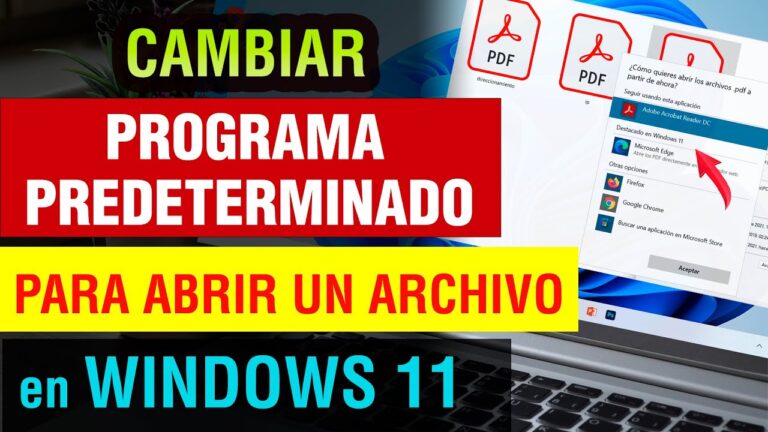
Con el lanzamiento de Windows 11, la configuración del sistema ha sufrido algunos cambios significativos en comparación con su predecesor. Uno de los problemas que enfrentan los usuarios nuevos de este sistema operativo es cómo cambiar el programa predeterminado para abrir sus archivos. Afortunadamente, Windows 11 ha simplificado este proceso, y en este artículo especializado, aprenderás cómo cambiar fácilmente el programa predeterminado para abrir archivos en Windows 11. Ahorrando tiempo y aumentando la eficiencia del usuario.
- Identifica el archivo tipo: Antes de cambiar el programa predeterminado para abrir un archivo en Windows 11, debes saber qué tipo de archivo quieres abrir para asegurarse de que el programa nuevo sea compatible con él.
- Cambiar la configuración: Para cambiar el programa predeterminado para abrir archivos en Windows 11, debes abrir la Configuración y seleccionar Aplicaciones > Aplicaciones predeterminadas > Programa predeterminado para cada tipo de archivo. A continuación, selecciona el tipo de archivo para el que deseas cambiar el programa predeterminado y elige el nuevo programa de la lista de opciones que Windows muestra.
- Opciones avanzadas: Si deseas ajustar más configuraciones o cambiar el modo de abrir determinados tipos de archivos, haz clic en la opción de Preguntarme cada vez que abra un archivo del tipo especificado, y Windows te preguntará cada vez que abras un archivo de ese tipo si deseas usar el programa predeterminado o seleccionar uno diferente.
¿Cómo eliminar la asociación de un tipo de archivo con un programa?
Eliminar la asociación de un tipo de archivo con un programa es un proceso sencillo que se puede realizar en pocos pasos. Una vez identificada la extensión del archivo que se desea desvincular, se accede al panel de Resultados del sistema operativo y se selecciona la opción Eliminar en el menú emergente. Es importante confirmar la acción al hacer clic en Sí para que la asociación se elimine correctamente. Este procedimiento permite al usuario tener más control sobre los programas y extensiones que utilizan en su computadora.
La eliminación de la asociación de archivos con programas es un proceso sencillo que brinda mayor control al usuario sobre su equipo. Se debe acceder al panel de Resultados y seleccionar la opción Eliminar para desvincular la extensión del archivo del programa en cuestión. Confirmar la acción es clave para una eliminación correcta de la asociación.
¿De qué manera puedo modificar el programa por defecto para abrir archivos PDF?
Para modificar el programa por defecto para abrir archivos PDF, simplemente haga clic derecho en el archivo y seleccione Abrir con seguido de Seleccionar otra aplicación. Elija su software preferido en la ventana emergente, marque la casilla Siempre usar esta aplicación, y haga clic en OK. Así podrá abrir todos los archivos PDF con su programa preferido sin tener que realizar la selección manualmente cada vez.
¿Harto de ver cómo tu competencia arrasa en Google? ¿Tu sitio web no te está dando los resultados que esperabas? La solución está a un clic de distancia en este vídeo.
¡Hola! Soy Antonio González, gran amigo de Víctor, el creador de esta web. En este vídeo, te mostraré las estrategias clave para mejorar tu posición en Google y convertir tu sitio en una verdadera máquina de ingresos. Hablaremos de:
- Mi experiencia en SEO y gestión de reputación online.
- Casos de éxito de clientes que han transformado su presencia en Google.
- Por qué la agencia de noticias CNN de Atlanta (USA) confió en mis servicios.
- Los resultados obtenidos cuando Google me contrató para mejorar la reputación online de uno de sus directivos.
- Mi metodología única y efectiva.
Este vídeo no solo te informará, sino que cambiará el rumbo de tu negocio. ¡No te lo pierdas! (El artículo que estás leyendo continúa después del vídeo).

Te escucho en:
Teléfono: (+34) 910 32 06 71 | (+34) 696 378 256
Modificar el programa por defecto para abrir archivos PDF es una tarea sencilla. Solo necesitas hacer clic derecho en el archivo y elegir la opción Abrir con, seguido de Seleccionar otra aplicación. Luego, selecciona tu programa preferido y marca la opción Siempre usar esta aplicación para abrir archivos PDF. De esta manera, podrás abrir tus archivos automáticamente con el programa seleccionado sin tener que hacerlo manualmente cada vez.
¿En qué ubicación se encuentra la Configuración avanzada del sistema en Windows 11?
La Configuración avanzada del sistema en Windows 11 ha sufrido algunos cambios. Para acceder a ella, seleccione Inicio> Configuración > Sistema> Acerca de> Configuración avanzada del sistema. Desde aquí, podrá realizar ajustes técnicos a su sistema, incluyendo configuraciones de rendimiento y de inicio.
La Configuración Avanzada del Sistema en Windows 11 ofrece ajustes técnicos para optimizar el rendimiento y configuraciones de inicio. Para acceder a ella, dirígete a Inicio> Configuración > Sistema> Acerca de> Configuración avanzada del sistema. Algunos cambios se han realizado en la ubicación y acceso a esta herramienta.
Cómo cambiar el programa predeterminado de archivos en Windows 11: Una guía completa
Cambiar el programa predeterminado de archivos en Windows 11 es una tarea sencilla que se puede llevar a cabo en pocos pasos. Una vez ubicado el tipo de archivo que deseamos modificar, clickeamos sobre él y seleccionamos Abrir con para desplegar una lista de programas instalados en nuestro equipo. Allí elegimos el que deseamos utilizar de forma predeterminada para ese tipo de archivo y hacemos clic en Aplicar. De esta forma, Windows 11 utilizará siempre ese programa al abrir ese tipo de archivo en el futuro.
Para cambiar el programa predeterminado de archivos en Windows 11, solo se necesita seleccionar el tipo de archivo, hacer clic en Abrir con, escoger el nuevo programa y aplicar el cambio. Así, el sistema operativo usará siempre el programa seleccionado al abrir ese tipo de archivo en adelante. Es un proceso sencillo y rápido que permite personalizar el uso de software en el equipo.
Personalización de la experiencia de archivos en Windows 11: Cómo cambiar el programa predeterminado
La personalización de la experiencia de archivos en Windows 11 es una herramienta útil para los usuarios que quieren cambiar el programa predeterminado que se abre al hacer clic en un determinado tipo de archivo. Este cambio puede hacerse para diferentes extensiones de archivo, por lo que no es necesario cambiar todos los archivos uno por uno. En Windows 11, el proceso para cambiar el programa predeterminado es fácil y no requiere conocimientos avanzados de informática. Con solo unos pocos clicks, los usuarios pueden personalizar su experiencia de archivos y aumentar su productividad.
La función de personalización de la experiencia de archivos en Windows 11 permite cambiar fácilmente el programa predeterminado para diferentes extensiones de archivo. Esto puede aumentar la productividad del usuario al permitirles abrir los archivos con el programa que prefieran. El proceso es sencillo y no requiere habilidades avanzadas de informática.
Cambiar el programa predeterminado para abrir archivos en Windows 11 es una tarea sencilla que puede mejorar significativamente la experiencia del usuario. Al elegir el software adecuado para abrir los diferentes tipos de archivos que se utilizan en el día a día, se puede lograr una mayor eficiencia y productividad en el trabajo. Es importante destacar que, aunque la funcionalidad de Windows 11 es muy intuitiva, es siempre recomendable conocer un poco más a fondo el sistema operativo para sacarle el máximo provecho. En definitiva, con un poco de conocimiento y atención a los detalles, se puede personalizar la configuración del equipo a la medida de las necesidades de cada usuario.