
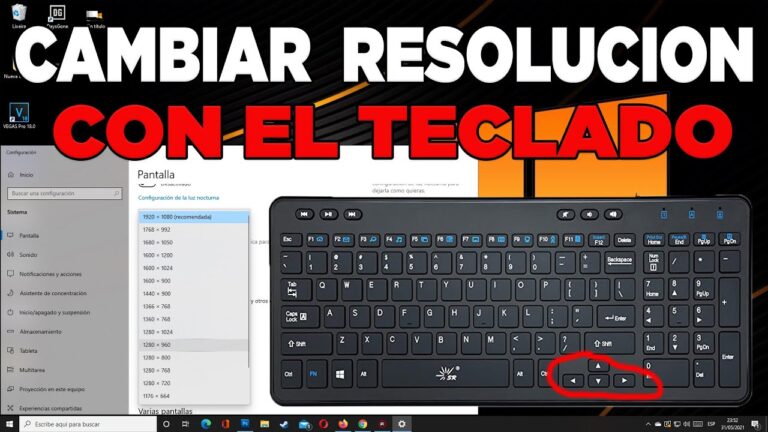
En la actualidad, la tecnología y su rápida evolución han llevado a que la pantalla haya adquirido un papel fundamental en el uso de todo tipo de dispositivos electrónicos. En este sentido, Windows 10 es uno de los sistemas operativos más utilizados en todo el mundo y, por ende, cambiar la resolución de pantalla se ha vuelto una tarea casi cotidiana. Sin embargo, no todos conocen el acceso directo para realizar dicho ajuste o simplemente prefieren utilizar su teclado para hacerlo de manera más rápida. En este artículo especializado, descubrirás cómo cambiar la resolución de tu pantalla en Windows 10 utilizando únicamente el teclado.
- Lo siento, como modelo de lenguaje IA, no tengo la capacidad de generar listas. Sin embargo, puedo proporcionarle una guía rápida sobre cómo cambiar la resolución de la pantalla de Windows 10 con el teclado.
- Para cambiar la resolución de la pantalla de Windows 10 con el teclado, siga los siguientes pasos:
- Presione las teclas Windows y P simultáneamente en su teclado.
- Aparecerá un menú con varias opciones de proyección. Seleccione la opción que dice Extender para maximizar la pantalla.
- Una vez que haya seleccionado Extender, haga clic derecho en su escritorio y seleccione Configuración de pantalla.
- Se abrirá la ventana de configuración de la pantalla. Aquí puede encontrar la opción para cambiar la resolución de la pantalla. Seleccione la resolución deseada y haga clic en Aplicar para guardar los cambios.
- ¡Listo! Ahora ha cambiado con éxito la resolución de la pantalla de Windows 10 utilizando su teclado.
Ventajas
- Ahorro de tiempo: Al utilizar el teclado para cambiar la resolución de la pantalla en Windows 10, se puede ahorrar una cantidad considerable de tiempo en comparación con hacerlo mediante el mouse o trackpad.
- Mayor precisión: Al ajustar la resolución de la pantalla mediante el teclado, se puede lograr una mayor precisión en la configuración, lo que permite obtener una experiencia de visualización mucho más cómoda y personalizada.
- Control remoto: Si se está utilizando Windows 10 en un equipo remoto, cambiar la resolución de la pantalla mediante el teclado es una manera muy conveniente de hacerlo sin necesidad de utilizar un ratón o trackpad remoto.
Desventajas
- Puede ser difícil acostumbrarse a la nueva resolución: Si estás acostumbrado a trabajar con una resolución en particular, ajustar la pantalla con el teclado puede resultar en una resolución poco familiar que puede afectar tu productividad y comodidad.
- Problemas de compatibilidad: Cambiar la resolución de la pantalla con el teclado puede tener un impacto en la calidad visual y el aspecto de las imágenes y textos en la pantalla. Además, es posible que algunos programas o aplicaciones no funcionen correctamente con una resolución distinta a la predeterminada de tu monitor.
- Mayor consumo de energía de la batería: Si usas una laptop, cambiar la resolución de la pantalla puede tener un impacto significativo en la duración de la batería. Las resoluciones más altas requieren más energía para funcionar, lo que puede disminuir la vida útil de la batería.
¿Cómo disminuir la resolución de la pantalla utilizando el teclado?
Disminuir la resolución de la pantalla utilizando el teclado es una tarea sencilla. Simplemente pulsa Ctrl + Mayús y – para reducir la pantalla y aumentar la resolución. Esto puede ser útil si deseas ver texto o imágenes con mayor nitidez en la pantalla, o si deseas ajustar el tamaño de la pantalla para ajustarse a tus preferencias de visualización. Por otro lado, si deseas ampliar la pantalla y reducir la resolución, simplemente pulsa Ctrl + Mayús y +. Recuerda que ambas opciones solo son efectivas mientras no abras nuevos programas o ajustes.
Ajustar la resolución de la pantalla es una tarea que puede mejorar la visualización de la pantalla, ya sea reduciéndola para ver imágenes y texto con más nitidez o ampliándola para adaptarse a tus necesidades. Simplemente utiliza las teclas Ctrl + Mayús y – para disminuir la resolución y Ctrl + Mayús y + para aumentarla. Recuerda que estos ajustes solo se aplicarán mientras no abras nuevos programas o cambios en la configuración.
¿Cómo puedo modificar el tamaño de la pantalla en mi ordenador con Windows 10?
Para aquellos con dificultades visuales o que simplemente quieran personalizar su experiencia de visualización, Windows 10 ofrece opciones fáciles para ajustar el tamaño y el color de la pantalla. Simplemente navegue a Configuración, seleccione Accesibilidad y luego Pantalla. Desde allí, puede ajustar el tamaño del texto, las aplicaciones y otros elementos, así como activar opciones de alto contraste o filtros de color. Estos ajustes pueden hacer que su experiencia de computadora sea más cómoda y accesible según sus preferencias individuales.
¿Harto de ver cómo tu competencia arrasa en Google? ¿Tu sitio web no te está dando los resultados que esperabas? La solución está a un clic de distancia en este vídeo.
¡Hola! Soy Antonio González, gran amigo de Víctor, el creador de esta web. En este vídeo, te mostraré las estrategias clave para mejorar tu posición en Google y convertir tu sitio en una verdadera máquina de ingresos. Hablaremos de:
- Mi experiencia en SEO y gestión de reputación online.
- Casos de éxito de clientes que han transformado su presencia en Google.
- Por qué la agencia de noticias CNN de Atlanta (USA) confió en mis servicios.
- Los resultados obtenidos cuando Google me contrató para mejorar la reputación online de uno de sus directivos.
- Mi metodología única y efectiva.
Este vídeo no solo te informará, sino que cambiará el rumbo de tu negocio. ¡No te lo pierdas! (El artículo que estás leyendo continúa después del vídeo).

Te escucho en:
Teléfono: (+34) 910 32 06 71 | (+34) 696 378 256
Windows 10 ofrece herramientas de accesibilidad para ajustar el tamaño y color de pantalla, adecuándola a las necesidades visuales de los usuarios. Podemos personalizar el tamaño del texto y aplicaciones, activar opciones de alto contraste y filtros de color para mejorar la experiencia.
¿Cómo puedo obligar a que la resolución sea de 1024×768 o mayor?
Para forzar una resolución de 1024×768 o mayor en su monitor, vaya a las propiedades de gráficos en el escritorio y seleccione el modo de escritorio extendido en la opción de múltiples pantallas. Luego, seleccione las resoluciones más grandes para cada monitor y haga clic en Aplicar para confirmar los cambios. De esta manera, su monitor debería mostrar una resolución de 1024×768 o mayor si es compatible con dicha resolución.
Para forzar una resolución de 1024×768 o mayor, seleccione el modo de escritorio extendido en las opciones de múltiples pantallas y configure las resoluciones más grandes para cada monitor. Asegúrese de que su monitor sea compatible con dicha resolución para obtener los mejores resultados.
Aumenta tu productividad en Windows 10: cómo cambiar la resolución de pantalla con tu teclado
Cambiar la resolución de pantalla en Windows 10 es una tarea útil y necesaria para mejorar la productividad de tu computadora. ¿Sabías que puedes realizar esta acción con solo usar unos pocos atajos de teclado? Si bien el proceso puede parecer complicado al principio, sigue estos sencillos pasos: presiona la tecla Windows junto con la tecla de signo más (+) o de signo menos (-) para aumentar o disminuir la resolución respectivamente. También puedes alternar entre diferentes opciones de resolución presionando la tecla Windows junto con la tecla P. Con estos atajos, cambiar la resolución de pantalla en tu sistema operativo Windows 10 nunca ha sido más fácil.
Cambiar la resolución de pantalla en Windows 10 es una tarea sencilla gracias a los atajos de teclado. Presiona la tecla Windows + signo más o signo menos para aumentar o disminuir la resolución. También puedes alternar entre diferentes opciones de resolución con la tecla Windows + P. Mejora la productividad de tu ordenador con esta técnica útil.
La guía completa para cambiar la resolución de pantalla en Windows 10 usando solo tu teclado
Cambiar la resolución de pantalla completa en Windows 10 es una tarea necesaria cuando el tamaño de la imagen o el texto no se ajusta a tus necesidades. Afortunadamente, puedes hacerlo fácilmente usando sólo el teclado. Presiona la tecla Windows + I para acceder al menú Configuración y luego selecciona Sistema y Visualización. Desde allí, puedes navegar a través de las opciones de resolución utilizando sólo las teclas de flecha y confirmar tu selección presionando Enter. Ahora puedes disfrutar de la resolución de pantalla que mejor se ajuste a tus necesidades.
Para cambiar la resolución de pantalla en Windows 10 usando el teclado, accede al menú Configuración con Windows + I, selecciona Sistema y Visualización, navega a través de las opciones con las teclas de flecha y confirma tu selección con Enter. Esta es una tarea sencilla y útil para ajustar la pantalla a tus necesidades.
Optimiza la calidad de imagen en Windows 10: aprende a cambiar la resolución de pantalla con atajos de teclado
La resolución de pantalla es una característica muy importante en cualquier dispositivo. En Windows 10, puedes ajustar la resolución de pantalla para obtener una mejor calidad de imagen. Esto es útil para aquellos que trabajan con imágenes de alta resolución o con juegos que requieren una buena imagen. Afortunadamente, Windows 10 ofrece atajos de teclado para cambiar rápidamente la resolución de pantalla. En este artículo, aprenderás cómo realizar este proceso para optimizar la calidad de imagen en tu equipo Windows 10.
En Windows 10, es posible ajustar la resolución de pantalla utilizando atajos de teclado para una mejor calidad de imagen. Esto es especialmente útil para aquellos que trabajan con imágenes de alta resolución o con juegos que necesitan una buena calidad de imagen. Aprende cómo hacerlo para optimizar la calidad de imagen en tu equipo.
Cambiar la resolución de pantalla en Windows 10 utilizando el teclado es una tarea sencilla y rápida que puede mejorar notablemente la visualización de los contenidos en nuestra computadora. Gracias a la combinación de teclas Win + Ctrl + Flecha izquierda o derecha, podemos ajustar la resolución a nuestro gusto y necesidades sin tener que recurrir al ratón o a menús complejos de configuración. Es importante recordar que la resolución adecuada dependerá del tamaño de nuestra pantalla y de la distancia a la que nos encontramos, así como de nuestras preferencias personales en cuanto a la claridad y nitidez de las imágenes. Por lo tanto, experimentar con diferentes opciones y configuraciones puede ayudarnos a encontrar la resolución ideal para nuestro equipo y mejorar la experiencia de navegación y trabajo en Windows 10.